

Ofte stillede spørgsmål om Avensor-enhed
Generelle enhedsspørgsmål
For brugerdefinerede enheder, seHvordan tilføjes en brugerdefineret enhedstype?
- Gå tilStationer.
- Vælg en station, hvor du vil tilføje enheden.
- Gå tilEnheder.
- Klik på knappen Tilføj enhed.
- Vælg den enhed, du vil tilføje.
- Udfyld alle de obligatoriske felter, og klik på Tilføj enhed.
Enheden er nu tilføjet til Avensor.
Dette er listen over enheder, der nu understøttes, men husk på, at Avensor konstant tilføjer nye enheder. Kontrollér siden Kompatible enheder for den seneste liste.
Bemærk: Enheder, der ikke er på listen over kompatible enheder, kan tilføjes som brugerdefinerede enheder.
- Gå til stationer.
- Vælg en station.
- Gå til Enheder.
- Vælg en enhed.
- Klik på Slet.
- Avensor sletter enheden.
Hvis en bruger sletter en enhed, mistes alle data, der er relateret til enheden, permanent. Sletningen omfatter aktive alarmer og alarmhistorik.
Hvis en bruger ændrer kommunikationslinket for en enhed, går ingen data tabt.
Enheder, der ikke er på listen med kompatible enheder, kan tilføjes som brugerdefinerede enheder.
Brugerdefinerede enheder
For yderligere oplysninger, se Hvad er datamodellen og datakilden for en brugerdefineret enhedstype?
- Gå til Admin > Enhedstyper.
- Vælg enhedstypen.
- Gå til Datapunkter > Tilføj datapunkt.
- Definer datatypen.
a) Når den dynamiske eller statiske datatype er valgt:- Indstil kategori1
- Vælg underkategorien2
- Angiv målet
- Gå til kildefanen
- Angiv datakilden
- Gå til enheden og skaleringsfanen
- Angiv skalering for dataene
Vælg enheden.
Når kategorien Status og underkategorikørsel er valgt, skal du lade navnet på identifikationssuffikset være tomt for at vise pumpen i stationsmodellen.
Hvis ingen af de foruddefinerede kategorier gælder for begge datapunkter, skal du vælge Andet i rullemenuen for kategori og tilføje et detaljeret navn.
b) Når alarmdatatypen er valgt.
- Indstil aktiveringsniveauet
- Indstil alarmprioriteten
- Angiv målet
- Tilføj et detaljeret navn. Det er obligatorisk at indtaste et præcist navn
- Gå til kildefanen
- Angiv datakilden
5. Klik på knappen Gem
1 Kategorien af et datapunkt beskriver typen af data, som datapunktet afspejler
2 Underkategorien er en forfinelse af kategorien
- Gå til Admin > Enhedstyper.
- Vælg en brugerdefineret enhedstype.
- Gå til fanen Datapunkter.
- Find det datapunkt, der skal ændre dets placering.
- Klik og hold
 ikonet nede for at trække og slippe datapunktet på en ny placering.
Avensor ændrer rækkefølgen af datapunkterne i Live-data.
Datamodel
Datapunkterne skal være nøjagtigt defineret, for at Avensor kan vise dataene korrekt.
| Parameter | Beskrivelse |
| Dynamiske data | Live-data fra enheden, f.eks. vandniveau eller indgangsstrøm Disse data er synlige på siden Live-data. |
| Statiske data | Statiske data, f.eks. serienummeret eller softwareversionen. Disse data kan ses på Enhedskonfiguration-siden. |
| Alarmer | Alarmer fra enheden |
| Kategori | De data, der læses fra datapunktet, f.eks. hastighed, niveau eller effekt |
| Underkategori | Datatypen, f.eks. maksimum, reference eller indgang |
| Mål | Datakilden, f.eks. enheden, en maskine eller en indgang på enheden |
Følgende tabel viser eksempler på konfigurationer for forskellige datapunkter.
| Datapunkt | Parameter | Værdi |
| Pumpe kører | Datatype | Dynamiske data |
| Kategori | Status | |
| Underkategori | Aktuelt niveau | |
| Mål | Pumpe | |
| Alarm for højt niveau | Datatype | Alarm |
| Kategori | Niveau | |
| Underkategori | Høj | |
| Mål | Input |
Datakilde
Datakilden er seks tal, der repræsenterer Modbus-objekttypen og -placeringen. Det første tal repræsenterer objekttypen.
| Tal | Objekttype |
| 0 | Spole |
| 1 | Separat indgang |
| 3 | Indgangsregister |
| 4 | Holdingregister |
De resterende fem tal repræsenterer en placering fra 1–65 535. Hvis placeringen er mindre end fem tal, tilføjes der nuller før placeringen, så datakilden har seks tal i alt. Når datakilden er en enkel bit, benytter datakilden formatet register:bit, hvor bitplaceringen er et tal fra 0-15. For eksempel er 400102:0 bitten i placeringen 0 i holdingregisteret 102
- Gå tilAdmin > Enhedstyper.
- Vælg en enhedstype.
- Gå til fanen Datapunkter.
- Klik på knappenTilføj datapunkt.
- Gå tilKildefanen.
- Indtast Modbus-registeret efterfulgt af et kolon.
Feltet Størrelse og ordre indstilles automatisk til BITMASK_16_BIT. - Efter kolon skal du indtaste det bit- eller bitområde, der skal læses. Brug en bindestreg til at betegne et område.
- Klik på Gem
Tilføj :X til registret for at få bit X, for eksempel :1 for bit 1. Avensor genkender dette format som en bitmaske.
Ja, i fanen Wet-brønde kan du tilføje alle de brønde, du har brug for til din enhed. Du kan derefter tildele pumper og maskiner til hver brønd. Stationsmodellen er ikke tilgængelig for stationer med enheder, der har mere end én vådbrønd.
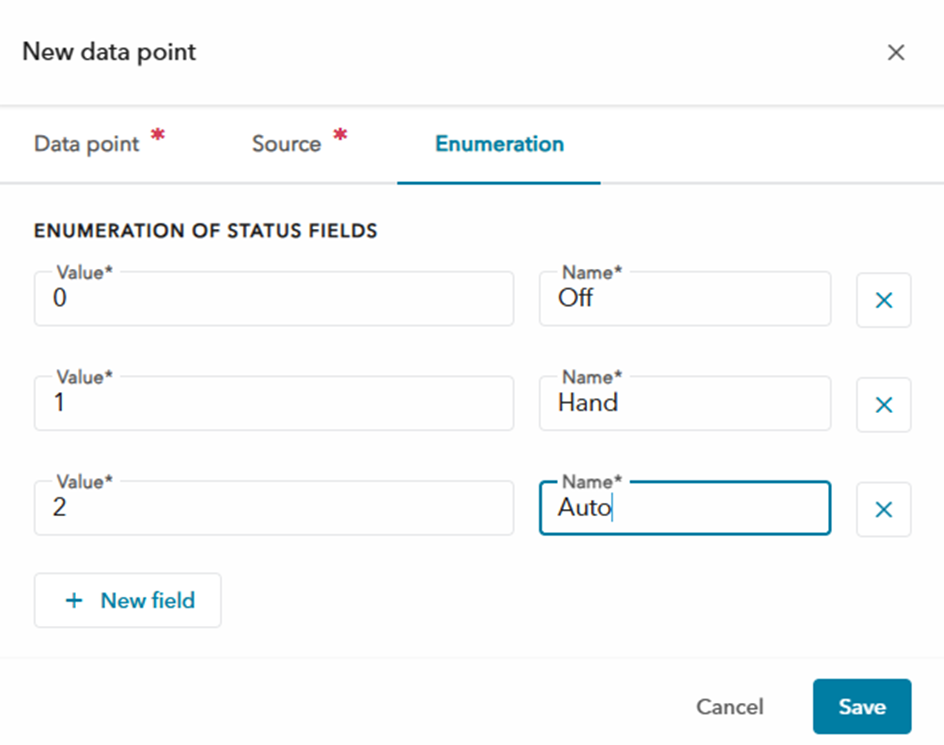
Når du opretter et datapunkt, skal du indstille kategorien til Status. På fanen Optælling kan du nu tilføje værdierne og deres tilsvarende navne.
ATU
Kontakt support eller salgskontaktpersonen.
- Opret forbindelse til ATU’en ved hjælp af softwaren OPTWin.
- Klik på Hardwaredefinition.
- Under Modbus skal du klikke på Gå.
- I feltet Outputkortlægning skal du finde Modbus-adressen for den relevante porttype og funktionskode.
Eksempel:

I eksemplet er Modbus-baseadressen for de digitale indgange indstillet til 3000. Modbus-baseadressen for de analoge indgange er indstillet til 10000.
Find Modbus-adressen for den relevante porttype og funktionskode.
- Tilføj 1 til adressen.
- Hvis adressen nu er et firecifret nummer, skal du sammenkæde 0 til starten af adressen.
- Sammenkæd funktionskodenummeret med starten af adressen. Hver funktionskode er relateret til et ciffer på følgende måde.
| Funktionskode | Tal |
| Spoler | 0 |
| Status | 1 |
| Input | 3 |
| Tilbageholdelse | 4 |
Relaterede FAQ: Hvordan finder man Modbus basenumre i OPTWin?
Eksempel 1:
- Modbus-adresse: 2000
Funktionskode: Hold - Tilføj 1 til adressen: 2001
- Adressen indeholder fire cifre. Sammenkædning 0 til starten af adressen: 02001
- Sammenkæd funktionskodenummeret til starten af adressen: 402001
Modbus-nummeret er 402001.
Eksempel 2:
- Modbus-adresse: 15000
Funktionskode: Indgang - Tilføj 1 til adressen: 15001
- Adressen indeholder fem cifre. Ingen grund til at sammenkæde 0.
- Sammenkæd funktionskodenummeret til starten af adressen: 315001
Modbus-nummeret er 315001.
Aquavar
- Gå til stationer.
- Vælg en station med en Aquavar-enhed.
- Gå til Enhederne og klik på Aqauvar-enheden.
- Klik på Redigér.
- Gå til Værdidatafortolkning i Enhedsinformationen, og skift trykenheden til baren eller psi.
- Klik på Gem
Ecotouch
EcoTouch understøtter 24 lamper.
MyConnect
Avensor understøtter kun aflæsning, hvis MyConnect er indstillet til l/s og vil være til stede i den pågældende enhed.
Nexicon
- Gå til stationer.
- Vælg en station.
- Gå til Enheder.
- Vælg enheden XAM 912.
- Gå til fanen Alarmkonfiguration.
- For den relevante alarm skal du klikke på Redigér.
- Redigér feltnavnet.
- Klik på Gem
Remote Inspection Kit
- Afslut den fysiske installation og tænd den nye Xylem Gateway-enhed.
- Gå til ENHEDER.
- Vælg enhedstypen Fjerninspektionssæt.
- Klik på knappen Udskift i øverste højre hjørne.
- Udfyld den nye MAC-adresse, og klik på Udskift.
Aktivér registrering af overfladerester i Indstillinger → Services.
Gå til Enheder → Kamera → Billedarkiv for at se snapshots.
Sådan tager du nye snapshots:
- Gå til OVERSIGT, klik på de tre prikker på kamerakortet for at opdatere snapshottet.
- Gå til Kamera, og klik på Opdater snapshottet.
- Gå til ENHEDER → Kamera → Enhedskonfiguration, og klik på Opdater snapshottet.