
Häufig gestellte Fragen zur Zugriffsverwaltung
Benutzerverwaltung
SieheBenutzerverwaltung
- Gehen Sie zu Admin.
- Gehen Sie zu Benutzer.
- Klicken Sie auf Hinzufügen.
- Geben Sie den Namen, die Telefonnummer, die E-Mail-Adresse, die Rolle und die Sprache ein.
- Klicken Sie auf Save (Speichern).
Der Benutzer wird zur Liste hinzugefügt.
Nur ein Administrator kann einen Benutzer von Secure Connect löschen. Ein Administrator kann seinen eigenen Benutzer nicht löschen.
- Gehen Sie zu Admin > Benutzer.
- Wählen Sie einen Benutzer aus.
- Klicken Sie auf Löschen in der oberen rechten Ecke des Benutzerprofils.
- Klicken Sie im Popup-Fenster auf Löschen.
- Secure Connect löscht den Benutzer aus dem System. Auf der Seite wird eine Bestätigungsmeldung angezeigt.
Wenn ein Benutzer aus Secure Connect gelöscht wird, wird das Benutzerkonto sofort deaktiviert. Alle Benutzerinformationen werden von Secure Connect entfernt, aber die historischen Betriebsdaten, die nicht an den Benutzer gebunden sind, werden gespeichert.
Ein Benutzer kann für eine begrenzte Zeit im Leerlauf sein. Wenn das Leerlaufzeitlimit erreicht ist, wird der Benutzer automatisch abgemeldet. Die folgende Tabelle zeigt das von der Anwendung abhängige Leerlaufzeitlimit.
| Anwendung | Leerlaufzeit-Grenze |
| Web | 30 Minuten |
| Mobiles | 14 Tage |
- Gehen Sie zur Anmeldeseite.
Es ist nicht möglich, das Passwort einer angemeldeten Sitzung zu ändern oder zurückzusetzen. Melden Sie sich ggf. von der aktuellen Sitzung ab. - Klicken Sie auf Passwort vergessen?
- Geben Sie die E-Mail-Adresse für das Konto ein.
- Klicken Sie auf Weiter.
Secure Connect sendet eine E-Mail mit Anweisungen zum Zurücksetzen des Passworts. - Folgen Sie im Postfach den Anweisungen in der E-Mail.
Eine neue Secure Connect-Seite wird geöffnet. - Geben Sie das neue Passwort ein.
- Klicken Sie auf Passwort zurücksetzen .
Das neue Passwort kann jetzt zur Anmeldung verwendet werden. Secure Connect sendet eine E-Mail zur Bestätigung des Resets.
Um die Erstellung eines neuen Benutzers in Secure Connect abzuschließen, muss der Benutzer auf den Link zur Überprüfung der E-Mail-Adresse klicken. Der Link wird an die E-Mail-Adresse gesendet, die der Administrator beim Hinzufügen des Benutzers angegeben hat.
Wenn der Link zur Überprüfung der E-Mail-Adresse verloren geht oder abgelaufen ist, kann der Administrator über die folgenden Schritte einen neuen Link anfordern:
- Gehen Sie zu Admin.
- Gehen Sie zu Benutzer.
- Wählen Sie einen Benutzer aus.
- Klicken Sie auf die Schaltfläche Verifizierungs-E-Mail erneut senden.
Diese Aktion kann fünfmal durchgeführt werden. Wenn der Grenzwert erreicht ist, kontaktieren Sie den Support.
Die Tabelle zeigt die häufigsten Gründe für den fehlenden Erhalt einer E-Mail. Wenn keine der Abhilfen funktioniert, wenden Sie sich an den Support.
Grund | Abhilfemaßnahme |
|---|---|
| Die E-Mail befindet sich im Spam-Ordner. | Überprüfen Sie den Spam-Ordner im E-Mail-Posteingang. |
| Die E-Mail-Adresse wurde auf derSeite „Passwortvergessen“ falsch geschrieben. | 1. Ein neues Passwort-Reset anfordern. Stellen Sie sicher, dass Sie die richtige E-Mail-Adresse eingeben. |
Die E-Mail-Adresse ist für keinen Benutzer registriert. | Bitten Sie den Administrator, die für den Benutzer registrierte E-Mail-Adresse anzugeben. |
Eine Sicherheits-Firewall blockiert die E-Mail. | Bitten Sie den IT-Support des Unternehmens, E-Mails von *@xylem-cloud.com zuzulassen. |
Nein, Secure Connect unterstützt keine Multi-Faktor-Authentifizierung für die Benutzeranmeldung.
Nein, nur Sie und Xylem haben Zugriff auf Ihre betrieblichen und personenbezogenen Daten.
Diese Informationen gelten für das Gateway CCD 401.
- Gehen Sie zu Stationen.
- Wählen Sie eine Anlage aus.
- Gehen Sie zu Settings (Einstellungen).
- Öffnen Sie die Registerkarte Konnektivität.
- Klicken Sie auf Bearbeiten.
- Geben Sie die IP-Adresse in Punktdezimalschrift ein. Beispiele: 10.10.10.2,192.168.200.14
- Wählen Sie die Netzmaske aus.
- Klicken Sie auf Bestätigen.
Secure Connect aktualisiert die IP-Adresseinstellungen.
Secure Connect ist ein Überwachungsdienst. Es sendet Alarmbenachrichtigungen, wenn etwas an der Station passiert. Diese Benachrichtigungen können auf verschiedene Weise gesendet werden.
In der mobilen App
Wenn die mobile App auf einem Telefon installiert ist, verwendet die App das integrierte Benachrichtigungssystem im Telefon und sendet Benachrichtigungen über die mobile App. Diese Benachrichtigungen ähneln denen anderer Apps. Der Benutzer kann sie lesen, anklicken oder wegwischen.
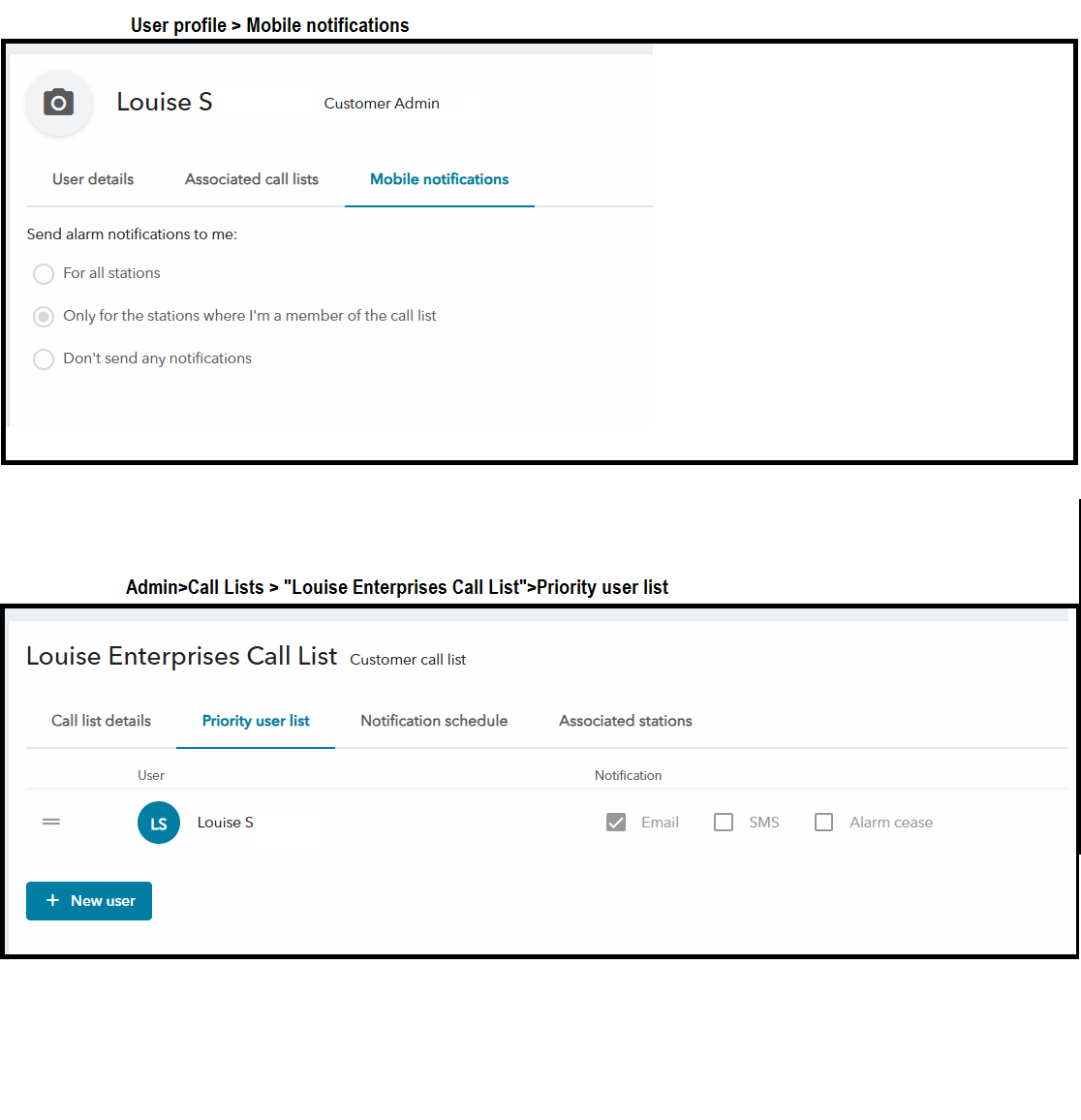
Der Benutzer kann die Einstellungen ändern, um Benachrichtigungen über die mobile App unter Profil > Mobile Benachrichtigungen zu empfangen oder zu pausieren.
Benachrichtigungen per SMS oder E-Mail
Wenn der Benutzer Mitglied einer Anrufliste ist, erhält er Benachrichtigungen von den mit dieser Anrufliste verknüpften Stationen. Als Anruflistenmitglied entscheidet der Benutzer, ob er E-Mails, SMS oder beides erhält. Dies wird unter Admin > Anruflisten > Prioritätsbenutzerliste festgelegt.
In der Abbildung unten erhält der Benutzer sowohl eine Benachrichtigung von der Secure Connect-App als auch eine E-Mail von allen Stationen, die mit den Anruflisten verbunden sind.
Kundenverwaltung
- Melden Sie sich bei Secure Connect an.
- Gehen Sie zu Admin > Kunden.
- Einen Kunden auswählen.
- Öffnen Sie die Registerkarte Externe Clients.
- Klicken Sie auf die Schaltfläche Hinzufügen.
- Geben Sie einen Namen ein.
- Geben Sie eine Beschreibung ein.
Es ist optional, eine Beschreibung zu schreiben. - Klicken Sie auf Save (Speichern).
Ein externer Client wird erstellt und der Benutzer erhält eine eindeutige Auth0-Client-ID und ein einmaliges Auth0-Client-Geheimnis.
Es ist wichtig, das Client-Geheimnis zu speichern, da es nur einmal angezeigt wird. Für den Zugriff auf die Secure ConnectREST APIs ist das Client-Geheimnis erforderlich.
Wenn der Benutzer das Client-Geheimnis vergisst, muss ein neuer externer Client erstellt werden.
Weitere Informationen entnehmen Sie bitte[“API-Dokumentation ”]und „Wo finde ich die API-Dokumentation?“ .
Nur ein XRA kann einen Kunden einem regionalen Partner zuordnen.
- Gehen Sie zuAdmin>Kunden .
Eine Liste der Kunden wird geöffnet. - Klicken Sie auf , um einen Kunden aus der Liste zu öffnen und zu denverbundenen regionalen Partnern zu gehen.
- Klicken Sie auf dieSchaltfläche„Associate“, um die Liste der verfügbaren regionalen Partner anzuzeigen.
- Wählen Sie einen regionalen Partner und klicken Sie aufSpeichern .
Der Kunde ist dem ausgewählten regionalen Partner zugeordnet.
Regionale Partner
Nur ein XRA kann einen regionalen Partner schaffen.
- Gehen Sie zuAdmin>Regionale Partner .
- Klicken Sie auf Hinzufügen.
- Geben Sie alle Details in das Formular ein und klicken Sie aufSpeichern .
Ein neuer regionaler Partner wird erstellt und in der Liste angezeigt.