

FAQ sur l’administration de l’accès Xylem Vue Secure Connect
Administration des utilisateurs
Voir Gestion des utilisateurs.
- Aller à Admin.
- Aller à Utilisateurs.
- Cliquez sur Ajouter.
- Remplissez les champs Nom,Numéro de téléphone, E-mail, Rôle et Langue.
- Cliquer sur Enregistrer.
L'utilisateur est ajouté à la liste.
Seul un administrateur peut supprimer un utilisateur de Secure Connect. Un administrateur ne peut pas supprimer son propre utilisateur.
- Allez à Admin > Utilisateurs.
- Sélectionner un utilisateur.
- Cliquez sur Supprimeren haut à droite du profil utilisateur.
- Dans la fenêtre contextuelle, cliquez sur Supprimer.
- Secure Connect supprime l'utilisateur du système. Un message de confirmation apparaît sur la page.
Lorsqu'un utilisateur est supprimé de Secure Connect, le compte utilisateur est immédiatement désactivé. Toutes les informations utilisateur sont supprimées de Secure Connect, mais les données d'exploitation historiques qui ne sont pas liées à l'utilisateur sont stockées.
Un utilisateur peut rester inactif pendant une durée limitée. Si la limite de temps d'inactivité est atteinte, l'utilisateur est déconnecté automatiquement. Le tableau suivant présente la limite de temps d'inactivité en fonction de l'application.
| Utilisation | Limite de temps d'inactivité |
| Web | 30 minutes |
| Mobile | 14 jours |
- Aller à la page de connexion.
Il n'est pas possible de modifier ou de réinitialiser le mot de passe depuis une session connectée. Si nécessaire, déconnecter la session en cours. - Cliquez sur Mot de passe oublié ?
- Saisissez l'adresse e-mail du compte.
- Cliquez sur Continuer.
Secure Connect envoie un e-mail avec des instructions pour réinitialiser le mot de passe. - Dans la boîte aux lettres, suivre les instructions de l'e-mail.
Une nouvelle page Secure Connect s'ouvre. - Saisir le nouveau mot de passe.
- Cliquez sur Réinitialiser le mot de passe.
Le nouveau mot de passe peut maintenant être utilisé pour se connecter. Secure Connect envoie un e-mail pour confirmer la réinitialisation.
Pour terminer la création d'un nouvel utilisateur dans Secure Connect, l'utilisateur doit cliquer sur le lien de vérification d'adresse e-mail. Le lien est envoyé à l'adresse e-mail spécifiée par l'administrateur lors de l'ajout de l'utilisateur.
Si le lien de vérification d'adresse e-mail est perdu ou a expiré, l'administrateur peut demander un nouveau lien par les étapes suivantes :
- Aller à Admin.
- Aller à Utilisateurs.
- Sélectionner un utilisateur.
- Cliquez sur le bouton Renvoyer l'e-mail de vérification.
Cette action peut être effectuée cinq fois. Si la limite est atteinte, contacter l'assistance.
Le tableau indique les raisons courantes pour lesquelles un e-mail n'est pas reçu. Si aucune des solutions ne fonctionne, contacter l'assistance.
| Motif | Remède |
|---|---|
L'e-mail se trouve dans le dossier de courrier indésirable. | Examinez le dossier de courrier indésirable dans la boîte de réception. |
L'adresse e-mail a été mal orthographiée sur la pageMot de passe oublié. | 1. Demander une nouvelle réinitialisation de mot de passe. Assurez-vous de saisir l'adresse e-mail correcte. |
L'adresse e-mail n'est enregistrée pour aucun utilisateur. | Demander à l'administrateur de spécifier l'adresse e-mail enregistrée pour l'utilisateur. |
Un pare-feu de sécurité bloque l'e-mail. | Demander à l’assistance informatique de l’entreprise d’autoriser les e-mails de *@xylem-cloud.com. |
Non, Secure Connect ne prend pas en charge l'authentification multifacteur pour la connexion de l'utilisateur.
Non, seuls vous et Xylem avez accès à vos données opérationnelles et personnelles.
Ces informations sont applicables à la passerelle CCD 401.
- Aller à Stations.
- Sélectionner une station
- Aller à Paramètres.
- Aller à l'onglet Connectivité.
- Cliquez sur Modifier.
- Saisir l'adresse IP en point décimal. Exemples : 10.10.10.2,192.168.200.14
- Sélectionner le masque de réseau.
- Cliquez sur Confirmer.
Secure Connect met à jour les paramètres d’adresse IP.
Secure Connect est un service de surveillance. Il envoie des notifications d'alarme si quelque chose se produit à la station. Ces notifications peuvent être envoyées de plusieurs façons.
Dans l’application mobile
Si l’application mobile est installée sur un téléphone, l’application utilise le système de notification intégré dans le téléphone et envoie des notifications d’application mobile. Ces notifications sont similaires à d’autres notifications téléphoniques provenant d’autres applications. L'utilisateur peut les lire, cliquer ou les faire glisser.
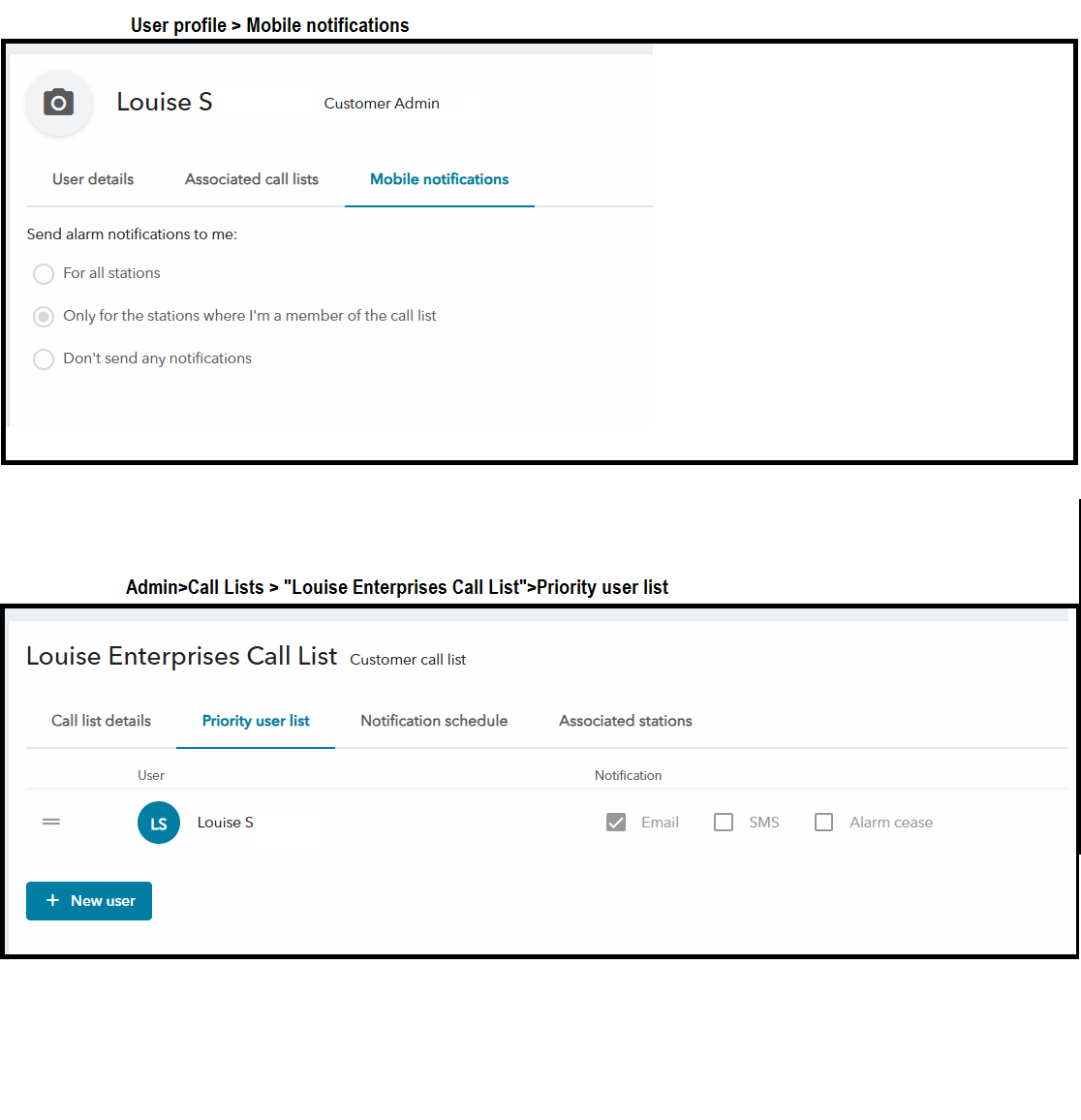
L’utilisateur peut modifier les paramètres pour recevoir ou mettre en pause les notifications de l’application mobile sous Profil > Notifications mobiles.
Notifications par SMS ou e-mail
Si l'utilisateur est membre d'une liste d'appels, il reçoit des notifications des stations liées à cette liste d'appels. En tant que membre de la liste d'appels, l'utilisateur choisit de recevoir des e-mails, des SMS ou les deux. Ceci est défini sous Admin > Listes d'appels > Liste d'utilisateurs prioritaires.
Dans l'image ci-dessous, l'utilisateur recevra à la fois une notification de l'application Secure Connect et un e-mail de toutes les stations associées aux listes d'appels.
Gestion des clients
- Connectez-vous à Secure Connect.
- Allez à Admin > Clients.
- Sélectionner un client
- Aller à l’onglet Clients externes.
- Cliquez sur le bouton Ajouter.
- Saisir un nom.
- Saisir une description.
Il est facultatif d’écrire une description. - Cliquer sur Enregistrer.
Un client externe est créé et l’utilisateur obtient un ID clientAuth0 uniqueet un secret clientAuth0 unique.
Il est important d'enregistrer le secret client car il n'est affiché qu'une seule fois. Le secret client est requis pour accéder aux APIRESTSecure Connect.
Si l’utilisateur oublie le secret client, un nouveau client externe doit être créé.
Pour plus d’informations, veuillez consulter la page API Secure Connect et la section API FAQ sur les données.
Seul un XRA peut associer un client à un partenaire régional.
- Aller àAdmin>clients.
Une liste de clients s'ouvre. - Cliquez sur pour ouvrir un client dans la liste et accéder auxPartenaires régionaux associés.
- Cliquez sur le boutonAssocier pour afficher la liste des partenaires régionaux disponibles.
- Sélectionnez un partenaire régional et cliquez surEnregistrer.
Le client est associé au partenaire régional sélectionné.
Partenaires régionaux
Seul un XRA peut créer un partenaire régional.
- Aller àAdmin>Partenaires régionaux.
- Cliquez surAjouter.
- Saisissez tous les détails dans le formulaire et cliquez surEnregistrer.
Un nouveau partenaire régional est créé et apparaît dans la liste.