

Xylem Vue Secure Connect adatok GYIK
API és OPC UA Connector
- Kattintson a profil ikonra a jobb felső sarokban.
- Válassza ki aKülső ügyfélerőforrások lehetőséget.
- Kattintson azAPI dokumentációravagy atelepítési útmutatóra a szükséges fájl letöltéséhez.
A dokumentáció az alábbi lépések segítségével is megtalálható.
Ez az információ csak azokra az ügyfelekre vonatkozik, akik rendelkeznek engedélyezett API hozzáférési szolgáltatással.
- Lépjen azAdmin > Ügyfelek menüpontra.
- Válassza ki az ügyfelet.
- Lépjen aKülső klienseklapra.
- Kattintson aKülső kliens erőforrások elemre.
- Kattintson azAPI dokumentációravagy atelepítési útmutatóra a szükséges fájl letöltéséhez.
Ezt a szolgáltatást csak egy XRA engedélyezheti.
Az API-hozzáférési szolgáltatást engedélyezni kell az Secure Connect kommunikációjához és az adatok Secure Connect API vagy OPC UA Connector útján történő megszerzéséhez.
Az API-hozzáférési szolgáltatást engedélyezni kell az ügyfél számára a Külső kliens használatához.
- Lépjen azAdmin > Ügyfelek menüpontra.
- Kattintson az ügyfél nevére.
- AzÜgyféladatok részbenkattintson aSzerkesztés gombra.
- Jelölje be azAPI-hozzáférésjelölőnégyzetet, és kattintson aMentés gombra.
Az API-hozzáférés engedélyezése után az ügyfél hozzáadhat egy külső klienst az Secure Connect API vagy OPC UA Connector útján történő kommunikációhoz.
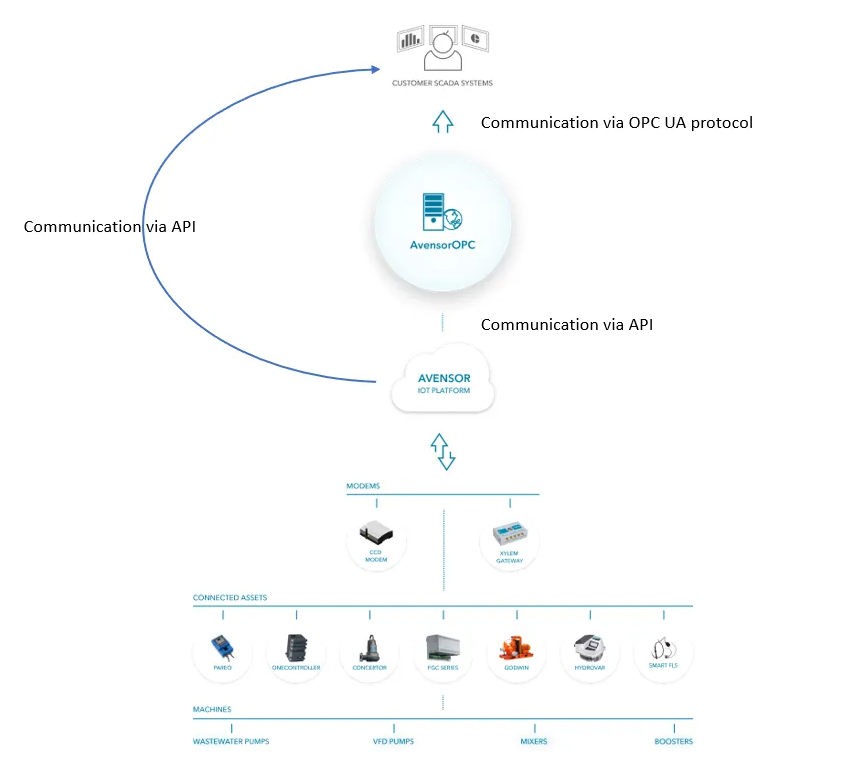
Az alkalmazásprogramozási interfész (API) és az OPC UA Connector különböző módok a külső rendszerek számára az Secure Connectban lévő adatok elérésére. A programozókkal dolgozó ügyfelek az API-t használják hozzáférési pontként. Azok az ügyfelek, akik csak integrátorokkal dolgoznak, az OPC UA Connector-t használják hozzáférési pontként. Az OPC UA Connector funkció lehetővé teszi az OPC Unified Architecture klienssel, például SCADA rendszerrel rendelkező szoftver számára az állomásadatok leolvasását.
- Kattintson a profil ikonra a jobb felső sarokban.
- Válassza ki aKülső ügyfélerőforrások lehetőséget.
- Kattintson aTelepítési csomagra az OPC UA Connector zip fájl letöltéséhez.
Az OPC UA Connector zip fájl a következő lépésekkel is letölthető.
Ez az információ csak azokra az ügyfelekre vonatkozik, akik engedélyezték az API-hozzáférésiszolgáltatást.
- Lépjen az Admin > Ügyfelek menüpontra.
- Válassza ki az ügyfelet.
- Lépjen aKülső klienseklapra.
- Kattintson aKülső kliens erőforrások elemre.
- Kattintson a Telepítési csomagra az OPC UA Connector zip fájl letöltéséhez.
Elemzés és élő adatok
- Lépjen az Állomások pontra.
- Válassza ki az állomást.
- Lépjen az Analitika oldalra.
- A
 gombra kattintva exportálhatja a diagramadatokat az Secure Connect alkalmazáson kívülre elemzés céljából.
A rendelkezésre álló fájlformátumokkal kapcsolatos további információkért lásd: „Hogyan működik az adatkezelés az Secure Connect?” az alábbiakban.
A jelenlegi funkció nem teszi lehetővé az élő adatkészletek letöltését egyetlen fájlba. A felhasználónak minden egyes adatkészletet külön kell letöltenie. Legfeljebb négy adatkészletet lehet összehasonlítani az Secure Connect alkalmazás Összehasonlítás funkciójával. A felhasználó letöltheti a kiválasztott adatkészletek összehasonlító grafikonadatait CSV fájlformátumban további elemzés céljából.
Az adatok exportálásával kapcsolatos információkért lásd „Hogyan exportálhatom az adatokat az Secure Connect?” fent. A több adatpont összehasonlítására vonatkozó információkért lásd „Hogyan hasonlíthatom össze az idősorozatot több adatpont esetében?” az alábbiakban.
Secure Connect a csatlakoztatott eszközök élő adatait és kapcsolódási állapotát mutatja.
- Az alkalmazás tárolja az adatokat.
- Tendenciadiagramok szolgálnak az adatok időbeli elemzésére.
- A felhasználó választja ki, hogy melyik grafikon jelenjen meg.
- Az adatok az alkalmazáson kívüli további elemzések érdekében exportálhatók.
| Exportált adatok | Elérhető fájlformátumok | Az adatok köre |
| Diagram | • PNG • JPG • SVG • CSV |
A kiválasztott időszak adatai és a felbontás. |
| Nyers adatok | • Excel • CSV |
A kiválasztott időszak összes adata |

- Adatpont
- Adatforrás
- Diagramok összehasonlítása
- Időszak kiválasztása
- Grafikon beállítások
- Teljes képernyős üzemmód
- Grafikon exportálása
- Megoldás választása
- Időszak kiválasztása
- Módosított grafikonméret
Az állomásanalitikának három grafikontípusa van, amelyeket az alábbi táblázat ismertet.
| Grafikontípus | Leírás |
| Adatpontok grafikonja | A grafikontípus az érzékelő által megadott adatpontokra vonatkozik, mint például a vízszint és a kimeneti teljesítmény. A grafikon a maximális, minimális vagy átlagos értékeket ábrázolja a kiválasztott időszakra és felbontásra. Az érzékelő mintasebességétől függően a grafikon megjelenése változhat az időtartam és a felbontás különböző kiválasztásai között. |
| Számláló delta | A grafikontípus az eszköz által adott számlálókra vonatkozik, például a szivattyútisztítások számára és az energiafogyasztásra. A grafikon a számláló értékének növekedését mutatja a kiválasztott időszakra és felbontásra. Ha a számláló értéke csökken, a számláló visszaáll. |
| Állapotszám és felhasználás | A grafikontípus az eszköz által megadott szivattyú működési állapotára vonatkozik: • A szivattyúindítások számlálója megjeleníti az eseményindítások számát a kiválasztott időszakra és felbontásra. • A felhasználási diagram a szivattyú kihasználtságát mutatja százalékban vagy időben a kiválasztott időszakra és felbontásra vonatkozóan. Lásd még: „Hogyan módosíthatom az egységet (százalék/idő) a szivattyú kihasználtságát mutató táblázathoz?” az alábbiakban. |
A grafikonok összevonhatók ugyanabban a táblázatban az összehasonlításhoz. További információkért lásd a „Hogyan hasonlíthatom össze az idősorozatot több adatpont esetében?” című részt. az alábbiakban.
- Lépjen az Állomások pontra.
- Válassza ki az állomást.
- Lépjen az Analitika oldalra.
- Az idősorral rendelkező diagramok esetében kattintson az Összehasonlítás gombra.
- Válasszon ki legfeljebb négy összehasonlítandó adatpontot.
- Kattintson az Összehasonlítás gombra.
A kiválasztott adatpontok idősorozata ugyanabban a táblázatban jelenik meg. - Szükség esetén konfigurálja az összehasonlító táblázatot:
- A diagram formázásához kattintson az adatpont címek bármelyikére.
- A diagram teljes képernyős megnyitásához kattintson a
 gombra.
A diagram visszaállítása:
- Az összehasonlító diagramhoz kattintson az Összehasonlítás gombra.
- Kattintson a Visszaállítás gombra.
- Lépjen azÁllomások pontra.
- Válassza ki az állomást.
- Lépjen azAnalitikára.
- A. táblázatban kattintson annak a sorozatnak a nevére, amely az egysége módosításához szükséges.
- Kattintson bármelyik egységre a kiválasztásához.
Az Secure Connect frissíti a táblázatot a kiválasztott egységgel.
Ez az információ azokra az állomásokra vonatkozik, amelyek a teljesítményt mérő analóg bemenettel rendelkeznek.
- Lépjen azÁllomások pontra.
- Válassza ki az állomást.
- Lépjen azAnalitika oldalra.
Ezek a diagramok a következőket mutatják:
- A grafikon Arendszer a kiválasztott időszak és felbontás teljesítményétábrázolja.
- Az energiafogyasztás diagram az egyes időegységek energiafogyasztását ábrázolja. A kiválasztott időszaktól és felbontástól függően a diagramon az óránkénti, napi vagy heti fogyasztás látható.
- APP 411
- APP 412
- FPG 415
- FPG 411/412
- FPG 413/414
- FGC 401/411/421
- Hydrovar HVL
- MAS 711
- MAS 801
- SRC 311
- myConnect
- PS 220
- SmartRun átjáró
A fent említett eszközökön kívül a következő eszközök is képesek olvasni az adatokat, amikor az energiafogyasztás leolvasására vannak konfigurálva.
- Analóg bemenet
- SENECA Z-8AI
Ez az információ azon állomásokra vonatkozik, amelyek analóg bemenettel rendelkeznek, amely méri az áramlási sebességet.
- Lépjen az Állomások pontra.
- Válassza ki az állomást.
- Lépjen az Analitika oldalra.
Ezek a diagramok a következőket mutatják:
- A grafikononlátható az áramlási sebesség a kiválasztott időszakra és felbontásra vonatkozóan.
- ATérfogat-Áramlás diagram az egyes időegységek térfogatát ábrázolja. A kiválasztott időszaktól és felbontástól függően a diagramon az óránkénti, napi vagy heti mennyiség is megjeleníthető.
A szivattyú és az analitikai nézet között több műszaki komponens van, ezért akár 2 percig is eltarthat, amíg az értékek megjelennek az elemzésben.