

Perguntas frequentes sobre a Avensor Access Administration
Administração de utilizadores
Consulte Gestão de utilizadores.
- Aceda a Admin.
- Aceda aUtilizadores.
- Clique emAdicionar.
- Preencha oNome,Número de telefone,E-mail,Função e oIdioma.
- Clique em Guardar.
O utilizador é adicionado à lista.
Apenas um administrador pode eliminar um utilizador do Avensor. Um administrador não pode eliminar o seu próprio utilizador.
- Aceda aAdmin > Utilizadores.
- Selecione um utilizador.
- Clique emEliminarno canto superior direito do perfil de utilizador.
- Na janela pop-up, clique emEliminar.
- O Avensor elimina o utilizador do sistema. É apresentada uma mensagem de confirmação na página .
Quando um utilizador é eliminado do Avensor, a conta de utilizador é imediatamente desativada. Todas as informações do utilizador são removidas do Avensor, mas os dados operacionais históricos que não estão ligados ao utilizador são armazenados.
Um utilizador pode ficar inactivo durante um período de tempo limitado. Se o limite de tempo ao ralenti for atingido, a sessão do utilizador é terminada automaticamente. A tabela seguinte mostra o limite de tempo ao ralenti dependente da aplicação.
| Aplicação | Limite de tempo de inatividade |
| Web | 30 minutos |
| Telemóvel | 14 dias |
- Aceda à página de início de sessão.
Não é possível alterar ou repor a palavra-passe a partir de uma sessão iniciada. Se necessário, termine a sessão actual. - Clique emEsqueceu-se da sua palavra-passe?
- Introduza o endereço de e-mail da conta.
- Clique emContinuar.
O Avensor envia um e-mail com instruções para repor a palavra-passe. - Na caixa de correio, siga as instruções no e-mail .
Abre-se uma nova página do Avensor. - Introduza a nova palavra-passe.
- Clique emRepor palavra-passe.
A nova palavra-passe pode agora ser utilizada para iniciar sessão. O Avensor envia um e-mail para confirmar a reposição.
Para concluir a criação de um novo utilizador no Avensor, o utilizador deve clicar na ligação de verificação do endereço de e-mail. A ligação é enviada para o endereço de e-mail que o administrador especificou quando adicionou o utilizador.
Se a ligação de verificação do endereço de e-mail se perder ou tiver expirado, o administrador pode solicitar uma nova ligação através dos seguintes passos:
- Aceda a Admin.
- Aceda aUtilizadores.
- Selecione um utilizador.
- Clique no botãoReenviar e-mail de verificação.
Esta ação pode ser realizada cinco vezes. Se o limite for atingido, contacte a assistência.
A tabela mostra as razões comuns para que um e-mail não seja recebido. Se nenhuma das soluções funcionar, contacte a assistência.
| Razão | Solução |
|---|---|
O e-mail está na pasta de spam. | Reveja a pasta de spam na caixa de entrada de e-mail. |
O endereço de e-mail foi mal escrito na páginaEsqueceu-se da sua palavra-passe. | 1. Solicite uma nova reposição da palavra-passe. Certifique-se de que introduz o endereço de e-mail correcto. |
O endereço de e-mail não está registado para qualquer utilizador. | Peça ao administrador para especificar o endereço de e-mail que está registado para o utilizador. |
Uma firewall de segurança bloqueia o e-mail. | Peça à assistência de TI da empresa para permitir e-mails de *@xylem-cloud.com. |
Não, o Avensor não suporta autenticação multifator para o início de sessão do utilizador.
Não, apenas você e a Xylem têm acesso aos seus dados operacionais e pessoais.
Esta informação é aplicável ao gateway CCD 401.
- Aceda aEstações .
- Selecione uma estação.
- Vá para Definições.
- Aceda ao separador Conectividade.
- Clique em Editar.
- Escreva o endereço IP em notação ponto-decimal. Exemplos: 10.10.10.2,192.168.200.14
- Selecione a máscara de rede.
- Clique em Confirmar.
O Avensor atualiza as definições do endereço IP.
O Avensor é um serviço de monitorização. Envia notificações de alarme se algo acontecer na estação. Estas notificações podem ser enviadas de várias formas.
Na aplicação móvel
Se a aplicação móvel estiver instalada num telefone, a aplicação utiliza o sistema de notificação integrado no telefone e envia notificações da aplicação móvel. Estas notificações são semelhantes a outras notificações telefónicas de outras aplicações. O utilizador pode ler, clicar ou deslizar para fora.
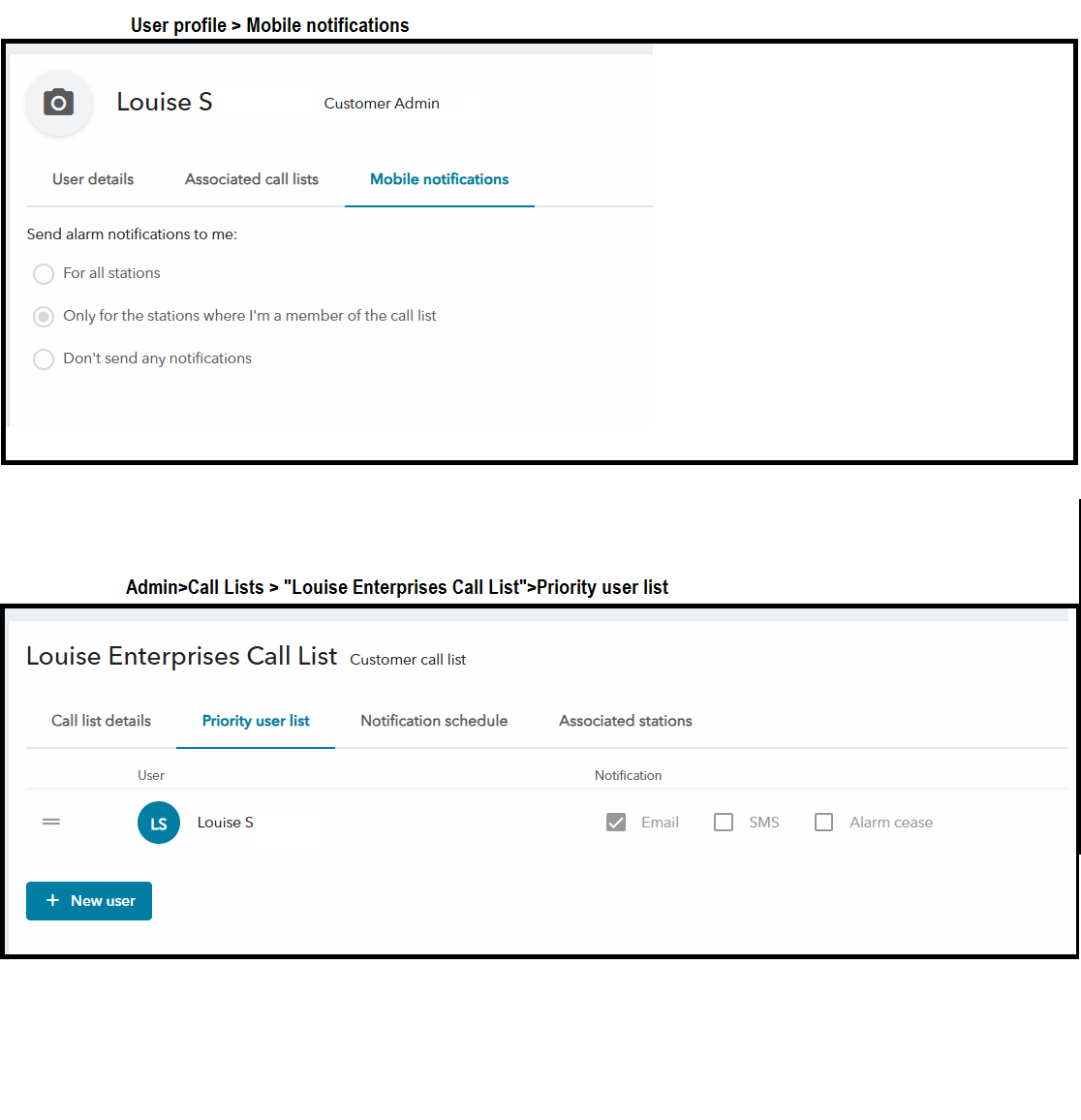
O utilizador pode alterar as definições para receber ou colocar em pausa as notificações da aplicação móvel em Perfil > Notificações móveis.
Notificações por SMS ou e-mail
Se o utilizador for membro de uma lista de chamadas, recebe notificações das estações ligadas a essa lista de chamadas. Como membro da lista de chamadas, o utilizador opta por receber e-mails, SMS ou ambos. Isto é definido em Admin > Call Lists > Priority User List.
Na imagem abaixo, o utilizador receberá uma notificação da aplicação Avensor e um e-mail de todas as estações relacionadas com as listas de chamadas.
Administração de clientes
- Inicie sessão noAvensor.
- Aceda aAdmin > Clientes.
- Selecione um cliente.
- Aceda aoseparador Clientesexternos.
- Clique nobotãoAdicionar.
- Introduza umNome.
- Introduza umadescrição.
É opcional escrever uma descrição. - Clique em Guardar.
É criado um cliente externo e o utilizador recebe uma ID de clienteAuth0 únicae um segredo de clienteAuth0 único.
É importante guardar o segredo do cliente, pois só é apresentado uma vez. O segredo do cliente é necessário para aceder às API doAvensor REST.
Se o utilizador esquecer o segredo do cliente, deve ser criado um novo cliente externo.
Para obter mais informações, consulte a página da API do Avensor e a secção de FAQs da API de dados.
Apenas uma XRA pode associar um cliente a um parceiro regional.
- Aceda aAdmin>Clientes.
Abre-se uma lista de clientes. - Clique em para abrir um cliente da lista e ir para Parceiros regionais associados.
- Clique no botãoAssociarpara mostrar a lista dos parceiros regionais disponíveis.
- Seleccione um parceiro regional e clique emGuardar.
O cliente está associado ao parceiro regional selecionado.
Parceiros regionais
Apenas uma XRA pode criar um parceiro regional.
- Aceda aAdmin>Parceiros regionais.
- Clique emAdicionar.
- Introduza todos os detalhes no formulário e clique emGuardar.
É criado um novo parceiro regional que é apresentado na lista.