

FAQ sur les appareils Xylem Vue Secure Connect
Questions générales sur l’appareil
Pour les appareils personnalisés, consulterComment ajouter un type d'appareil personnalisé ?
- Aller à Stations.
- Sélectionnez une station où vous souhaitez ajouter l'appareil.
- Aller àAppareils.
- Cliquez sur le boutonAjouter un appareil.
- Sélectionnez l'appareil à ajouter.
- Remplissez tous les champs obligatoires et cliquez surAjouter un appareil.
L'appareil est maintenant ajouté à Secure Connect.
Liste des appareils désormais pris en charge, mais gardez à l'esprit que Secure Connect ajoute constamment de nouveaux appareils. Veuillez consulter la page Appareils compatibles pour la liste la plus récente.
Remarque : Les appareils qui ne figurent pas sur la liste des appareils compatibles peuvent être ajoutés en tant qu'appareils personnalisés.
- Aller à Stations.
- Sélectionner une station
- Aller à Appareils.
- Sélectionner un appareil.
- Cliquez sur Supprimer.
- Secure Connect supprime l'appareil.
Si un utilisateur supprime un appareil, toutes les données associées à l'appareil sont définitivement perdues. La suppression inclut les alarmes actives et l'historique des alarmes.
Si un utilisateur modifie le lien de communication pour un appareil, aucune donnée n'est perdue.
Des appareils ne figurant pas sur la liste des appareils compatibles peuvent être ajoutés en tant qu’appareils personnalisés.
Appareils personnalisés
Pour plus d’informations, voir Quels sont le modèle de données et la source de données pour un type d’appareil personnalisé ?
- Allez dans Admin > Types d'appareil.
- Sélectionner le type d’appareil.
- Allez à Points de données > Ajouter un point de données.
- Définir le type de donnée
a) Lorsque le type de données dynamique ou statique est sélectionné :- Définir la catégorie1
- Sélectionner la sous-catégorie2
- Définir la cible
- Aller à l'onglet Source
- Définir la source de données
- Aller à l'onglet Unité et mise à l'échelle
- Définir la mise à l’échelle des données
Sélectionner l'unité.
Quand la catégorie État et la sous-catégorie Fonctionnement est sélectionnée, laisser le nom du suffixe d'identifiant vide pour afficher la pompe dans le modèle de station.
Si aucune des catégories prédéfinies n'est applicable pour les deux points de données, sélectionnez Autre dans la liste déroulante pour la catégorie et ajoutez un nom détaillé.
b) Quand le type de données d'alarme est sélectionné.
- Réglage du niveau d'activation
- Définir la priorité d'alarme
- Définir la cible
- Ajouter un nom détaillé. Il est obligatoire de saisir un nom détaillé
- Aller à l'onglet Source
- Définir la source de données
5. Cliquer sur le bouton Sauvegarder
1 La catégorie d'un point de données décrit le type de données que le point de données reflète
2 La sous-catégorie est un raffinement de la catégorie
- Allez à Admin > Types d'appareil.
- Sélectionner un type d'appareil personnalisé.
- Aller à l‘onglet Points de données .
- Trouver le point de données qui doit changer son emplacement.
- Cliquer et maintenir l'
 icône pour glisser-déposer le point de données à un nouvel emplacement.
Secure Connect modifie l'ordre des points de données dans Données Live.
Modèle de données
Les points de données pour l’Secure Connect doivent être définis avec précision afin d’afficher les données correctement.
| Paramètre | Description |
| Données dynamiques | Données en direct de l'appareil, par exemple le niveau d'eau ou le courant d'entrée. Ces données sont visibles sur la page Données en direct. |
| Données statiques | Données statiques, par exemple le numéro de série ou la version du logiciel. Ces données sont visibles sur la page Configuration de l’appareil . |
| Alarmes | Alarmes de l'appareil |
| Catégorie | Les données qui sont lues sur le point de données, par exemple, vitesse, niveau ou puissance |
| Sous-catégorie | Le type de données, par exemple, maximum, référence ou entrée |
| Cible | La source des données, par exemple, l’appareil, une machine ou une entrée sur l’appareil |
Le tableau suivant montre des exemples de configurations pour différents points de données.
| Point de données | Paramètre | Valeur |
| Pompe en marche | Type de donnée | Données dynamiques |
| Catégorie | État | |
| Sous-catégorie | Niveau actuel | |
| Cible | Pompe | |
| Alarme de niveau élevé | Type de donnée | Alarme |
| Catégorie | Niveau | |
| Sous-catégorie | Haut | |
| Cible | Entrée |
Source de données
La source de données est constituée par six nombres qui représentent le type et l’emplacement de l’objet Modbus. Le premier nombre représente le type d’objet.
| Nombre | Type d’objet |
| 0 | Bobine |
| 1 | Entrée TOR |
| 3 | Registre d’entrée |
| 4 | Registre de maintien |
Les cinq nombres restants représentent un emplacement de 1 à 65 535 Si l'emplacement est inférieur à cinq chiffres, des zéros sont ajoutés avant l'emplacement pour que la source de données ait six chiffres au total. Lorsque la source de données est un bit individuel, la source de données utilise le format registre :bit, dans lequel l’emplacement du bit est un nombre de 0 à 15. Par exemple, 400102 :0 est le bit à l’emplacement 0 dans le registre de maintien 102.
- Allez àAdmin > Types d'appareil.
- Sélectionner un type d'appareil.
- Aller à l‘onglet Points de données .
- Cliquez sur le boutonAjouter un point de données.
- Aller à l’ongletSource.
- Taper le registre Modbus suivi d'un point-virgule.
Le champ Taille et ordre est automatiquement défini sur BITMASK_16_BIT. - Après les deux points, tapez le bit ou la plage de bits à lire. Utiliser un tiret pour désigner une plage.
- Cliquer sur Enregistrer.
Ajouter :X au registre pour obtenir le bit X, par exemple :1 pour le bit 1. Secure Connect reconnaît ce format comme un masque binaire.
Oui, dans l’onglet Puits humides, vous pouvez ajouter tous les puits dont vous avez besoin pour votre appareil. Vous pouvez ensuite attribuer des pompes et des machines à chaque puisard. Le modèle de station n’est pas disponible pour les stations avec des appareils qui ont plus d’un puisard.
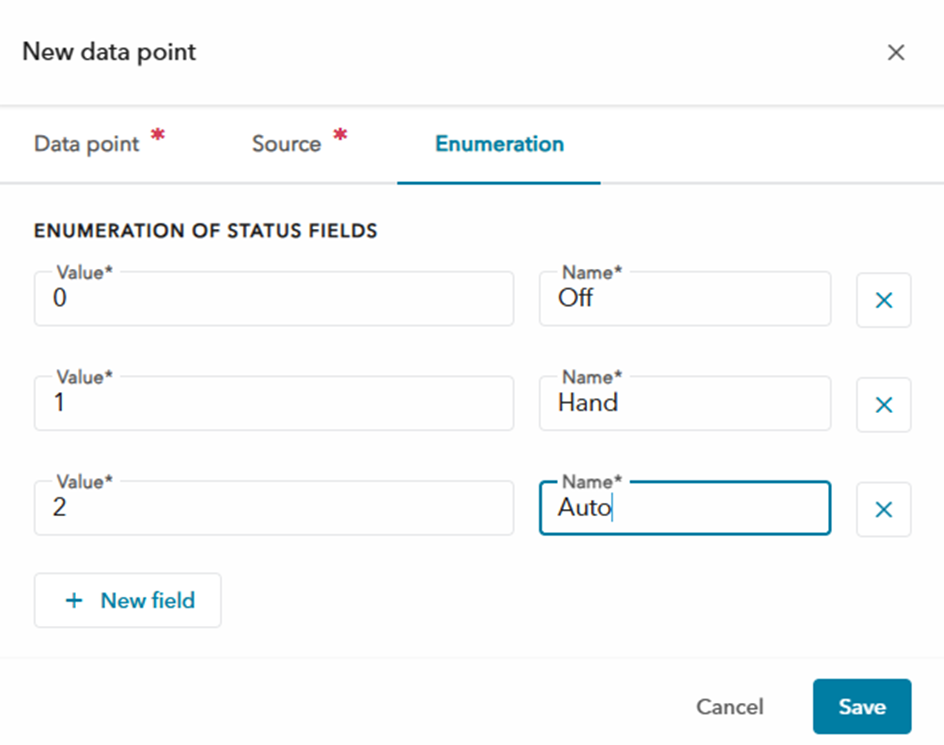
Lorsque vous créez un point de données, définissez la catégorie sur État. Dans l'onglet Enumeration, vous pouvez maintenant ajouter les valeurs et leurs noms correspondants.
ATU
Contacter l'assistance ou le contact commercial.
- Connectez-vous à l'ATU à l'aide du logiciel OPTWin.
- Cliquez sur Définition matérielle.
- Sous Modbus, cliquez sur Go.
- Dans le champ Mappage de sortie, recherchez l'adresse Modbus correspondant au type de port et au code de fonction applicables.
Exemple :

Dans l'exemple, l'adresse de base Modbus pour les entrées numériques est réglée à 3000. L'adresse de base Modbus pour les entrées analogiques est réglée sur 10000.
Trouver l'adresse Modbus correspondant au type de port et au code de fonction applicables.
- Ajouter 1 à l'adresse.
- Si l'adresse est maintenant un numéro à quatre chiffres, concaténer 0 au début de l'adresse.
- Concaténer le numéro de code de fonction au début de l'adresse. Chaque code de fonction est associé à un chiffre de la manière suivante.
| Code fonction | Chiffre |
| Bobines | 0 |
| État | 1 |
| Entrée | 3 |
| Maintien | 4 |
FAQ associée : Comment trouver les numéros de base Modbus dans OPTWin ?
Exemple 1 :
- Adresse Modbus : 2000
Code de fonction : Maintien - Ajouter 1 à l'adresse : 2001
- L'adresse contient quatre chiffres. Concaténer 0 au début de l'adresse : 02001
- Concaténer le numéro de code de fonction au début de l'adresse : 402001
Le numéro Modbus est 402001.
Exemple 2 :
- Adresse Modbus : 15000
Code de fonction : Entrée - Ajouter 1 à l'adresse : 15001
- L'adresse contient cinq chiffres. Inutile de concaténer 0.
- Concaténer le numéro de code de fonction au début de l'adresse : 315001
Le numéro Modbus est 315001.
Aquavar
- Aller à Stations.
- Sélectionner une station avec un appareil Aquavar.
- Allez dans Appareils et cliquez sur l'appareil Aqauvar.
- Cliquez sur Modifier.
- Dans les informations de l'appareil, aller à l'interprétation des données de valeur et changer l'unité de pression en bar ou en psi.
- Cliquer sur Enregistrer.
EcoTouch
L’EcoTouch prend en charge 24 lampes.
MyConnect
Secure Connect ne prend en charge la lecture que si MyConnect est réglé sur l/s et sera présent dans cette unité.
Nexicon
- Aller à Stations.
- Sélectionner une station
- Aller à Appareils.
- Sélectionner l'appareil XAM 912.
- Aller à l'onglet Configuration d'alarme.
- Pour l'alarme applicable, cliquer sur Modifier.
- Modifiez le champ Nom.
- Cliquer sur Enregistrer.
Kit d’inspection à distance
- Terminer l'installation physique et mettre sous tension la nouvelle passerelle Xylem.
- Aller à APPAREILS.
- Sélectionner le type d'appareil Kit d'inspection à distance.
- Cliquez sur le bouton Remplacer dans le coin supérieur droit.
- Remplir la nouvelle adresse MAC et cliquer sur Remplacer.
Activer la détection des débris de surface dans Paramètres → Services.
Accédez à Appareils → Caméra → Archive d'images pour voir les instantanés.
Comment prendre de nouveaux instantanés :
- Allez à PRÉSENTATION, cliquez sur les trois points de la carte de caméra pour actualiser l'instantané.
- Allez à Caméra et cliquez sur Actualiser l'instantané.
- Accédez à APPAREILS → Caméra → Configuration de l'appareil et cliquez sur Actualiser l'instantané.